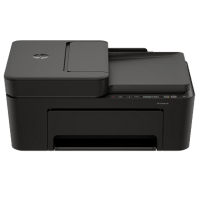
HP DeskJet 4310 manuale
 | PDF manuale utente |  | 80 pagine |  | Italiano |
Breve riepilogo:
-
Versatilità del dispositivo: Queste stampanti All-in-One sono progettate per stampare, scansionare e copiare documenti da computer e dispositivi mobili.
-
Integrazione con l’app HP: Si raccomanda agli utenti di utilizzare l’app HP (iOS, Android, Windows, macOS) per configurare la stampante, gestire le impostazioni e stampare o scansionare da remoto.
-
Opzioni di connettività: La stampante supporta reti Wi-Fi, Wi-Fi Direct per la stampa wireless senza router e connessioni standard tramite cavo USB.
-
Funzioni del pannello di controllo: L’interfaccia include un display per il numero di copie e le icone di stato, oltre a pulsanti dedicati per Wi-Fi, Informazioni e copia a colori/nero.
-
Gestione dei supporti: Il dispositivo è dotato di un vassoio di alimentazione per carta e buste, un vetro per scanner per gli originali e, su alcuni modelli, un alimentatore automatico di documenti (ADF).
-
Gestione delle cartucce: Il sistema utilizza due cartucce (nero e tricromia) e include una “modalità a cartuccia singola” per funzionare con una sola cartuccia installata, se necessario.
-
Sicurezza dinamica: La stampante è destinata a funzionare solo con cartucce dotate di circuiti elettronici HP nuovi o riutilizzati per garantire qualità e sicurezza.
-
Modalità ecologiche: Include la “Modalità silenziosa” per ridurre il rumore durante la stampa e la tecnologia “Auto-Off” per risparmiare energia quando il dispositivo non è in uso.
-
Strumenti di manutenzione: Gli utenti possono accedere all’Embedded Web Server (EWS) o all’app HP per eseguire attività di manutenzione come l’allineamento delle testine di stampa e la pulizia delle cartucce.
-
Diagnostica dei problemi: Il pannello di controllo visualizza codici di errore specifici (preceduti dalla lettera ‘E’) e utilizza sequenze luminose per segnalare lo stato o problemi hardware.
Domande e Risposte: Problemi comuni degli utenti
Cosa significa quando sul display appare una “E” seguita da un numero? Indica che la stampante si trova in uno stato di errore. Ad esempio, E0 indica un problema con le cartucce, mentre E1 o E2 indicano che il formato della carta caricata non corrisponde alle impostazioni di stampa.
Come posso risolvere un inceppamento della carta? Rimuovere delicatamente la carta con entrambe le mani dal vassoio di alimentazione, dal vassoio di uscita o dall’area di accesso alle cartucce. Per inceppamenti interni difficili, alcuni modelli consentono di aprire uno sportello di accesso sul fondo della stampante.
Perché la mia stampante non si connette al Wi-Fi? Assicurarsi che il router sia acceso e vicino alla stampante. Se la spia Wi-Fi lampeggia, è possibile premere contemporaneamente i pulsanti “Wi-Fi” e “Informazioni” per stampare un rapporto di prova della rete che aiuterà a diagnosticare il problema.
Cosa devo fare se le stampe presentano strisce o mancano dei colori? Questo di solito indica che le cartucce devono essere pulite. È possibile avviare un processo di pulizia automatica dal software della stampante su Windows o tramite l’Embedded Web Server (EWS).
Posso continuare a stampare se una cartuccia è esaurita? Sì, la stampante entrerà in “modalità a cartuccia singola” se si rimuove la cartuccia esaurita. Sarà possibile continuare a stampare con la cartuccia rimanente finché non si potrà sostituire l’altra.
Come posso ripristinare la stampante alle impostazioni di fabbrica? Per un ripristino completo dal pannello di controllo, aprire lo sportello di accesso alle cartucce e tenere premuti i pulsanti Wi-Fi e Accensione per tre secondi.